






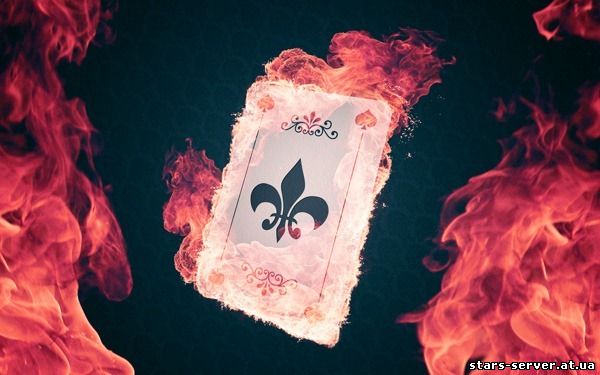
В этом уроке я покажу вам, как создать свою покерную карту из эскиза, используя множество разных форм в Фотошопе. Также я покажу вам техники, как сделать огонь, используя простые способы.
Источники
Текстура бумаги
Огонь
Цветочные мотивы
Шаг 1
Запустите Photoshop и создайте новый документ размером 1680x1050 пикселей, и щёлкните OK. Вначале нам нужно залить фон серым цветом #606060, чтобы все детали огня были видны, когда мы захотим отредактировать их.
Шаг 2
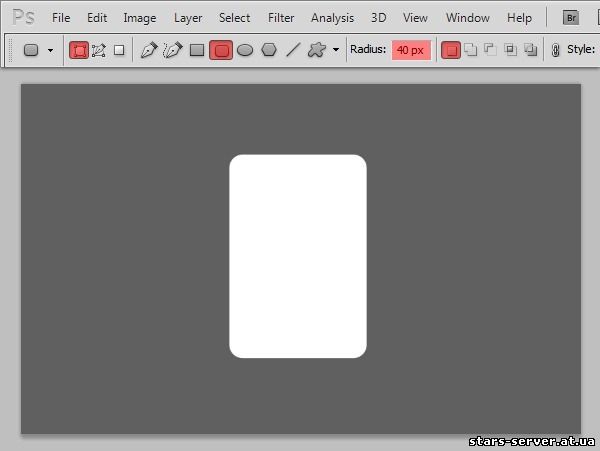
Создайте новый слой и назовите его Poker_card_base. Сейчас мы создадим покерную карту, используя инструмент Rounded Rectangle (Прямоугольник со скруглёнными углами) (U). Нам нужен вариант Shape Layer, так как контур должен быть полностью редактируемым. Установите Radius (Радиус), который находится в верхнем меню, на 40 пикселей и нарисуйте карту обычной формы.
Шаг 3
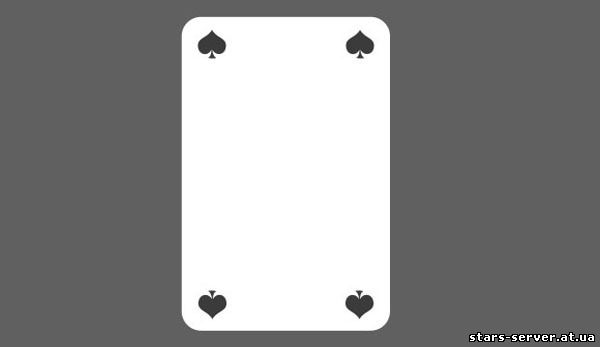
Время для свободы творчества! Сейчас вы создадите свою собственную карту для покера с помощью заказных контуров. Выбрав инструмент Custom Shape (Заказной контур) (U), вы увидите, что справа от контуров по умолчанию появилась маленькая стрелка. Щёлкните по ней и откроется меню Custom Shapes Picker (Выбор заказного контура), найдите контур масти пик.

Вы можете автоматически создать новый слой контура (Shape Layer), когда вы рисуете инструментом из верхнего левого угла. Сделайте символы пик такого размера, как вы хотите, но цвет используйте тёмно-серый (#3b3b3b).
Я хочу, чтобы значки были в каждом углу, так что мне нужно дублировать контур, выделив его с помощью инструмента Path Selection (Выделение пути) (A) и нажав Ctrl+C и Ctrl+V, затем перетащить его в левый угол. Выделите и скопируйте две пики ещё раз и перетащите их вместе в нижнюю часть карты, и отразите, нажав Ctrl+T и повернув слои на 180 градусов. Вы должны получить следующий результат.
Шаг 4
Загрузите текстуру бумаги, откройте её в Photoshop и перетащите в рабочий документ. Поместите текстуру выше слоя Spades_symbols. Нажмите Ctrl+T и уменьшите текстуру, так чтобы она помещалась в карте, убедитесь, что текстура чуть больше на несколько пикселей.
Замечание: Я снизил непрозрачность текстуры слева, чтобы было лучше видно. В меню слоёв щёлкните правой кнопкой мыши по слою с текстурой и выберите Create Clipping Mask (Создать обтравочную маску).
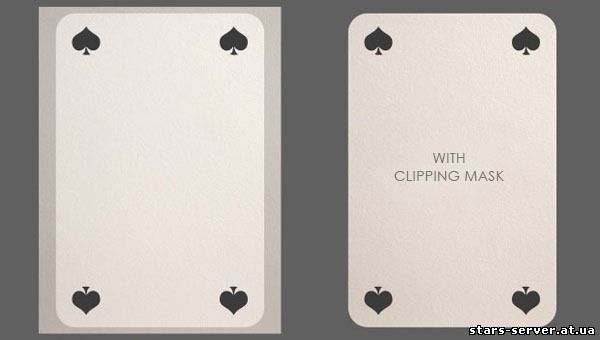
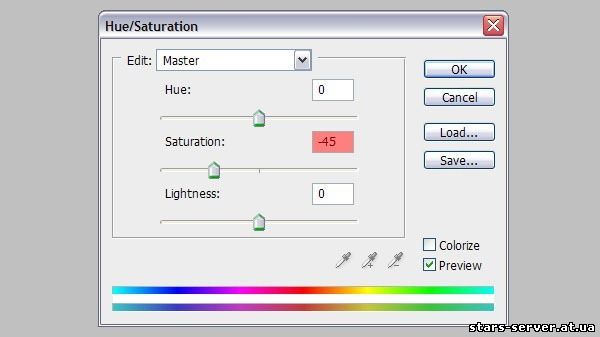
Как видите, текстура обрезалась точно по контуру основы карты. У текстуры есть лёгкий розовый подтон, который я хочу убрать, используя корректирующий слой Hue/Saturation (Тон/Насыщенность), который вы можете создать, щёлкнув по иконке Create New Fill/Adjustments Layer (Создать новый слой заливки/корректирующий слой), расположенной внизу палитры слоёв. Установите значение Saturation (Насыщенность) на -45, чтобы немного ослабить цвет.
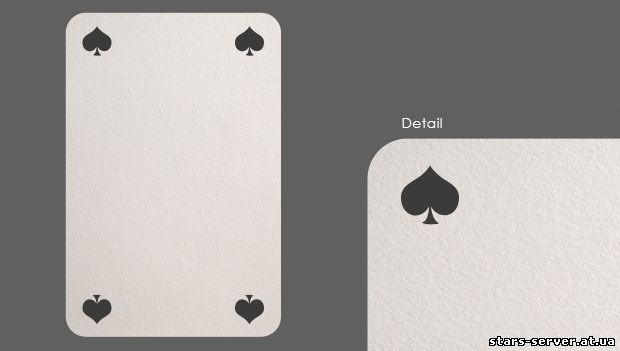
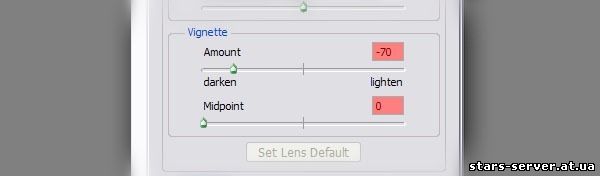
Карта выглядит лучше, но мы можем внести ещё кое-какие улучшения. Идите в меню Filter>Lens Correction или нажмите Shift+Ctrl+R, чтобы создать виньетку. Выберите пункт Custom, который находится вверху справа и идите в раздел Vignette, где установите значения Amount на -70 и Midpoint на 0.
Шаг 5
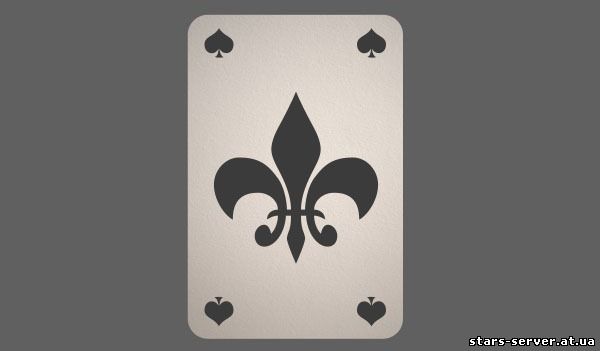
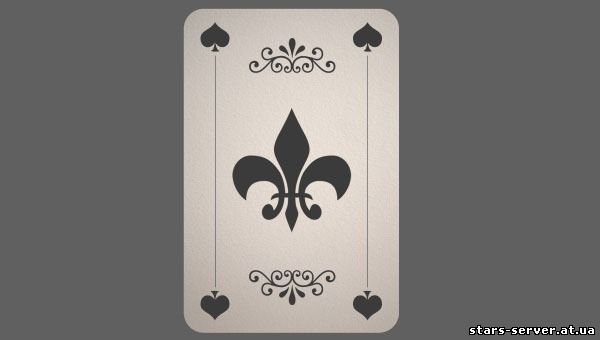
В Фотошопе есть набор заказных контуров, которые мы можем использовать в этом уроке. Найдите контур геральдической лилии (показана ниже), создайте новый слой Shape и залейте тёмно-серым цветом #3b3b3b.
Шаг 6
Вы можете добавить на вашу собственную карту для покера карту какие угодно элементы, выбирая из множества контуров. В этой части урока я добавил несколько орнаментов, чтобы отдалиться от стандартной покерной карты, но всё же оставить её простой. Как вы заметили, я уменьшил размер лилии.
Шаг 7
В интернете есть множество коллекций бесплатных цветочных орнаментов, которые можно использовать для фона. Загрузите эти Цветочные мотивы и откройте psd-файл. Удалите папку Layout, созданную автором, и растеризуйте слой pattern, чтобы его было проще редактировать.
Выделите слой pattern и перетащите его в наш рабочий документ под слои, относящиеся к карте. Мы создадим несколько дубликатов, чтобы весь фон был заполнен мотивом (всего я создал около 23 копий). Слейте все копии слоя pattern.
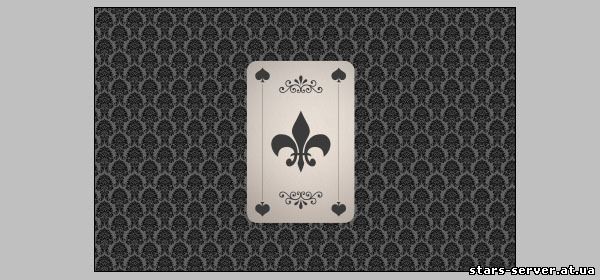
Поверните слой pattern примерно на 45 градусов в любую сторону и понизьте непозрачность до 15%.
Шаг 8
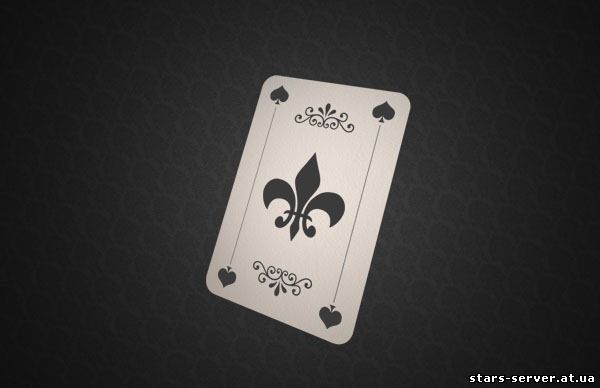
Залейте серый фон более тёмным серым (#454545) и примените к нему снова виньетку с помощи команды меню Filter>Lens Correction или нажав Shift+Ctrl+R, Но в этот раз установите Amount на -100, а Midpoint to 0. Это затемнит края, но подсветит карту.
Шаг 9
Сейчас мы изменим перспективу карты, чтобы придать карте впечатление 3D, не как в Аватаре, конечно, но мы постараемся. Выделите все слои, которые относятся к карте - контуры и текстуру. Нажмите Ctrl+T и щёлкните правой кнопкой мыши по выделению, откроется небольшое меню с несколькими опциями, выберите Perspective (Перспектива).
Потяните нижнюю правую ключевую точку по направлению вниз, чтобы изменить перспективу и придать немного эффект 3D. Постарайтесь, чтобы это выглядело реалистично.
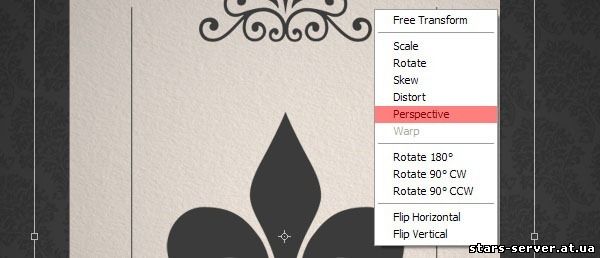
Когда вы получите перспективу, которая вам понравится, нажмите Enter. Обратите внимание, что я также повернул карту и немного изменил размер.

Потяните за эту точку.
Шаг 10
Загрузите изображения с огнём в Photoshop, но не перетаскивайте пока в наш файл с композицией. Сначала нам нужно отделить их от фона. Используйте инструмент Polygonal Lasso (Полигональное лассо) (L), создайте выделение вокруг пламени и вы сможете вырезать огонь используя команду Layer via Cut. Сделайте это со всеми тремя огнями.
Шаг 11
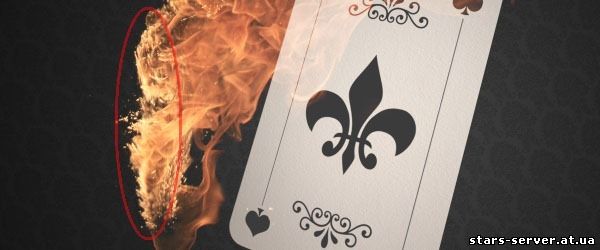
Перетащите 1 фото пламени в нашу композицию и поместите выше всех остальных слоёв. Установите режим наложения на Screen, и чёрный фон исчезнет. Вы можете использовать этот трюк с большинством природных элементов (огонь, вода, земля). Как видите, изображение с огнём слишком большое для карты, так что уменьшите его, нажав Ctrl+T, изображение выделится и будет готово к уменьшению. Потяните одну из ключевых точек. Обратите внимание, что у каждого пламени есть участок, где кривая превращается почти в прямую линию, таким образом вы можете выровнять их по краям покерной карты.
Шаг 12
Нажмите Ctrl+T, чтобы повернуть пламя и выровнять по краю карты:
Повторите шаги 11 и 12, чтобы создать карту для покера, охваченную огнём. Используйте маски слоя и друге фото пламени, пока вы не получите нечто, похожее на это:
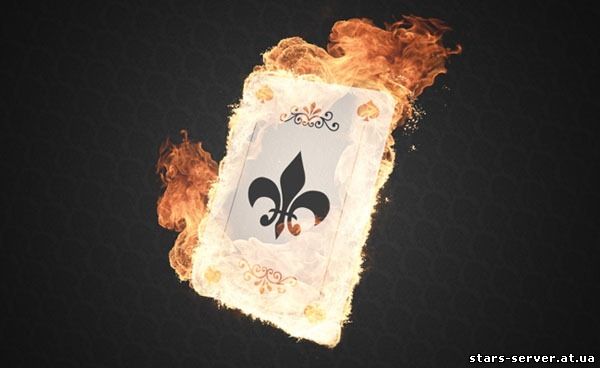
Когда будет готово, создайте новую группу и перетащите все слои с пламенем туда.
Шаг 13
Выглядит неплохо, но чтобы усилить пламя, дублируйте группу с огнём ивы увидите, что огонь стал ярче, и это то, что нам нужно!
Шаг 14
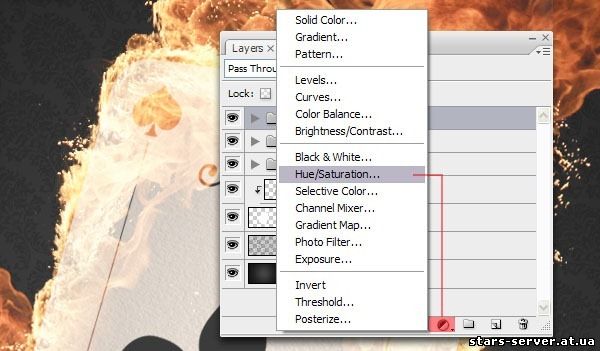
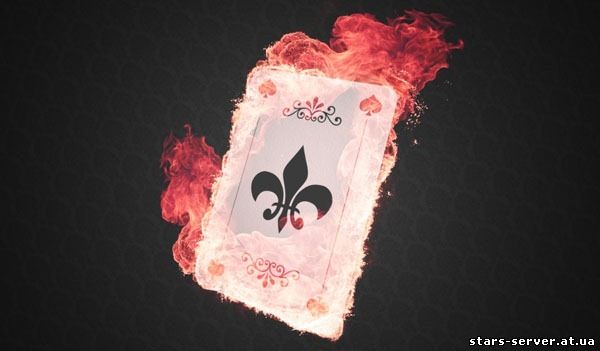
Мне немного надоели исходные цвета пламени, которые мы всегда видим, так что давайте продолжим и придадим ему другой оттенок, используя корректирующий слой Hue/Saturation (Тон/Насыщенность) и установим значение Hue на -24.
Шаг 15
Скопируйте слой с текстурой бумаги и установите режим наложения на Darker Color, а Opacity (Непрозрачность) на 50%. Используйте инструмент Burn (Затемнение) (O), чтобы затемнить блики на бумаге и лучше подчеркнуть огонь.
Шаг 16
Лично мне кажется, что все контуры на карте выглядят несколько плоскими, так что сейчас я добавлю к ним стиль слоя, чтобы исправить это. Щёлкните дважды правой кнопкой мыши на контуре лилии и отметьте галочкой Inner Shadow (Внутренняя тень). Установите режим наложения на Multiply, непрозрачность на 75%, Angle (Угол) на 120 градусов и Distance (Расстояние) на 1 px.
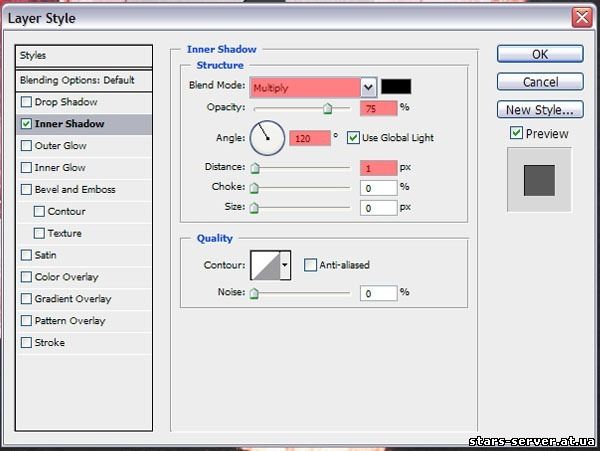
Если всё сделано правильно, вы должны получить следующий эффект:
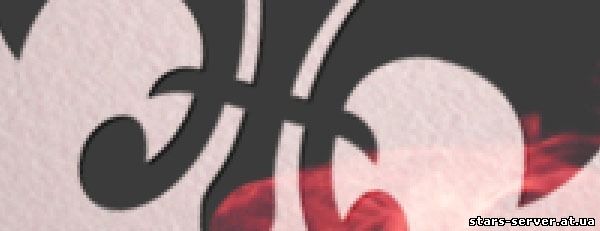
Повторите этот шаг для всех остальных контуров, или просто скопируйте стиль слоя и вставляйте его в оставшиеся контуры.
Шаг 17
Для создания огромных огней по краям откройте исходные фото с пламенем и перетащите два из них в композицию. Не уменьшайте их, пока не подберёте подходящее положение. Вы можете поворачивать их или отражать, делайте что хотите.
Шаг 18
МНе не очень нравится, как выглядят цвета, но мы можем легко изменить их, добавив корректирующий слой Color Balance (Баланс цвета) с настройками, как показано ниже.
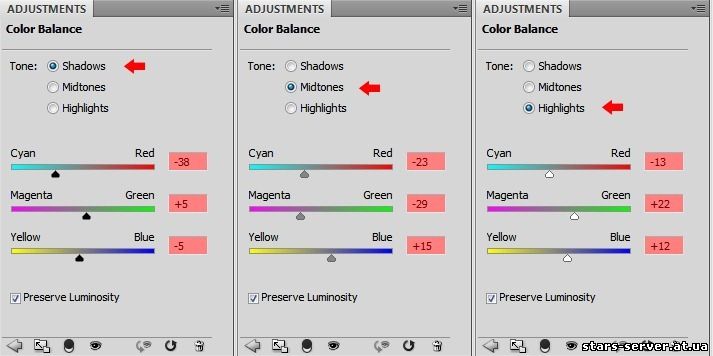
Установите режим наложения на Darker Color.
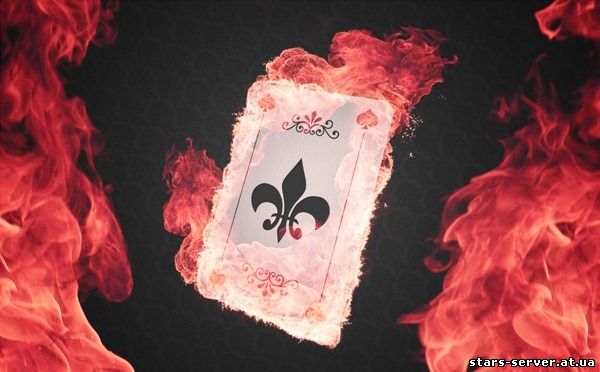
Конечный результат


